搜狗输入法教程:高频办公场景下的多端同步与快捷键配置指南
针对高频办公用户对输入效率的极致追求,本篇搜狗输入法教程将直击多设备协同与快捷输入痛点。截至2026年05月,搜狗输入法已基于最新能力沉淀,实现了Windows与macOS(原生适配Apple芯片)的深度优化。本文将重点介绍如何通过云剪贴板实现跨端无缝同步,以及如何解决办公软件中常见的快捷键冲突问题,帮助您快速构建高效的个人输入工作流。
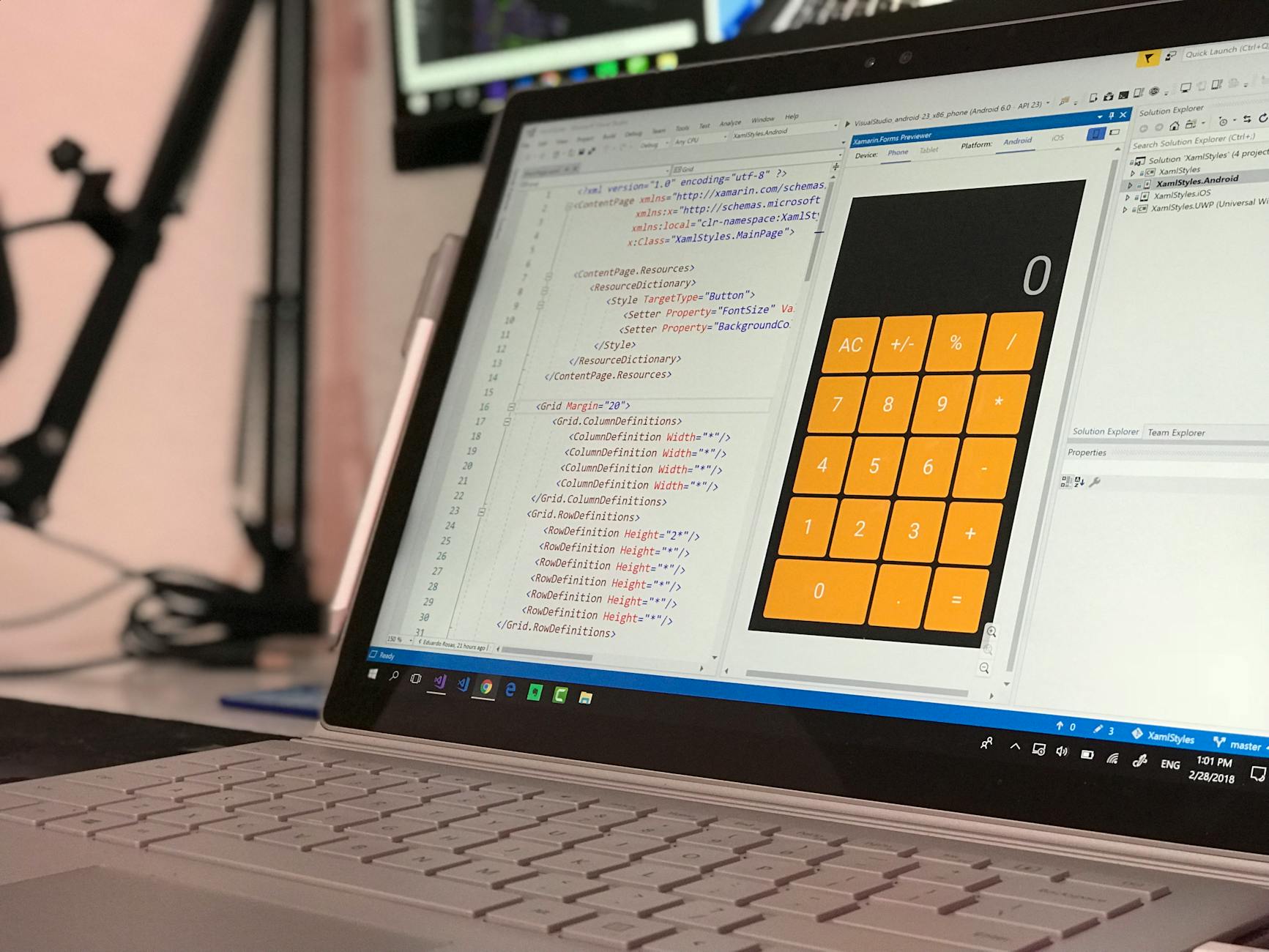
在日常高频办公中,输入法不仅是打字工具,更是连接多端协作的效率枢纽。本教程将带您深度配置搜狗输入法,释放其在专业创作与日常办公中的隐藏实力。
突破设备壁垒:云同步与跨端协同配置
办公用户经常面临PC与手机端词库不一致的痛点。在搜狗输入法中,您可以通过登录同一账号开启“云剪贴板”与“超大云端词库”同步。在Windows版(适配Win11/10)或macOS版(原生适配Apple芯片)上,进入设置面板的“账户同步”选项,勾选自动同步个人词库。这样,您在手机端(iOS/安卓)收集的行业专业词汇或常用短语,将实时同步至电脑端。对于多设备办公族,这能大幅减少重复输入,确保在不同平台下都能获得一致的精准补全与智能纠错体验。

实战排查:解决办公软件快捷键冲突
在使用Excel或IDE等专业软件时,输入法的默认快捷键常与软件冲突。例如,搜狗输入法的“简繁切换”快捷键(Ctrl+Shift+F)经常与很多代码编辑器的“全局搜索”冲突。要解决此问题,请右键点击输入法状态栏,进入“属性设置” -> “按键” -> “系统功能快捷键”。在这里,您可以手动取消勾选冲突的快捷键,或者将其重新分配为不常用的组合键。通过这种精细化定制,既能保留搜狗强大的辅助输入功能,又能避免干扰专业软件的快捷操作,保障工作流的连贯性。

行业词库导入:打造专属专业词库
搜狗输入法拥有覆盖全行业的专业词库,这对于文案策划、程序员和法务等群体至关重要。您可以访问官方功能特性页面,根据自身行业下载对应的细胞词库(.scel格式)。双击下载好的词库文件即可直接导入。导入后,输入法在检测到特定行业前缀时,会优先展示专业术语。配合智能纠错功能,即使在高速盲打时出现轻微的手指位移,系统也能自动识别并修正为正确的专业词汇,从而将日常文档撰写的差错率降低至极低水平。
苹果生态适配:macOS端极简配置与手势优化
针对macOS用户,搜狗输入法提供了原生适配Apple芯片的DMG镜像包。在实际使用中,部分用户在升级系统后可能会遇到输入法卡顿或权限失效的问题。解决此场景的有效方法是:进入macOS的“系统设置” -> “隐私与安全性” -> “辅助功能”,确认已授予搜狗输入法必要权限。此外,利用macOS版特有的多点触控手势,您可以在触控板上轻松完成候选字翻页或中英文快速切换,配合极简的沉浸式皮肤设计,让Mac端的输入体验更加流畅自然。
常见问题
为什么在Windows 11系统下打字时,输入法候选框偶尔会消失或显示在屏幕边缘?
这通常是由于系统高DPI缩放或多显示器分辨率不一致导致的。您可以通过右键输入法皮肤 -> “属性设置” -> “外观”,勾选“启用高DPI适配”;或者在Windows系统设置中,将主副显示器的缩放比例调整一致,即可解决候选框定位偏移的问题。
跨端同步时,手机端复制的文本无法在电脑端粘贴,该如何排查?
请先确保两端登录了同一个搜狗账号。接着,检查手机端是否开启了搜狗输入法App的“允许完全访问”权限,以及电脑端“属性设置” -> “账户”中的“云剪贴板”开关是否处于开启状态。若网络存在延迟,可在电脑端手动点击“立即同步”进行强制刷新。
如何彻底关闭搜狗输入法在特定全屏游戏或演示软件下的弹窗干扰?
您可以进入“属性设置” -> “高级”,在“游戏与全屏模式”选项中,勾选“全屏时自动进入免打扰模式”。此外,建议在“常用”设置中关闭“节日天气提醒”等动态推送,以确保在进行PPT演示或运行大型软件时拥有纯净的无干扰环境。
总结
想要体验更高效的智慧输入与跨端协同?欢迎访问 [搜狗输入法官方下载](/official-entry/) 获取正版客户端,或前往 [功能特性页](/matrix/) 了解基于2026-04-04最新能力沉淀的完整体系,开启您的极致输入体验。